Забыли пароль от Wi-Fi? 4 способа его восстановить
Опубликовано 26 декабря 2025 г.
0
Автор:
Seven sky
Содержание
- Способ 1. Как заставить ПК выдать забытый пароль Wi-Fi
- Совет 2. Как найти пароль от Wi-Fi в телефоне за пару минут
- Совет 3. Роутер знает все о вашем Wi-Fi — и пароль тоже
- Совет 4. Провайдер может вспомнить пароль — просто попросите
- Если к роутеру подключиться не удается
Иногда оказывается, что пароль от Wi-Fi знает только ваш телевизор, а вы — уже нет. Не беда. Восстановить его проще, чем кажется: рассказываем, где искать забытый пароль и как вернуть доступ к сети за пару минут.
Способ 1. Как заставить ПК выдать забытый пароль Wi-Fi
Если ваш ноутбук или стационарный ПК уже когда-то подключался к вайфаю, значит, пароль где-то хранится — просто не на виду. Компьютер все помнит, но скромно молчит.
Совет
Если на компьютере вы вошли в свой аккаунт Google или Apple ID, сохраненные пароли могут синхронизироваться между устройствами. Иногда проще открыть passwords.google.com или iCloud → Пароли, чем продираться через дебри настроек операционных систем.
Если на компьютере вы вошли в свой аккаунт Google или Apple ID, сохраненные пароли могут синхронизироваться между устройствами. Иногда проще открыть passwords.google.com или iCloud → Пароли, чем продираться через дебри настроек операционных систем.
К счастью, заставить его вспомнить несложно, и паяльная лампа с утюгом нам не пригодятся.
Где в Виндовс спрятан ваш Wi-Fi-ключ
Нажмите Win + R (откроется черное окно, которое называют консоль). Введите ncpa.cpl и нажмите Enter — появится список сетевых подключений.
Найдите вашу сеть вайфай, выберите → Состояние → Свойства беспроводной сети.
Перейдите на вкладку Безопасность и поставьте галочку «Отображать вводимые знаки».
Вуаля — пароль перед вами. Можете даже переписать его куда-то, но лучше не на стикер, приклеенный к монитору, это не очень безопасно.
MacOS все хранит — даже забытый пароль от Wi-Fi
Откройте «Связку ключей» (Keychain Access). Найдите имя своей сети Wi-Fi (просто поиском, должно сработать в любом из разделов приложения).
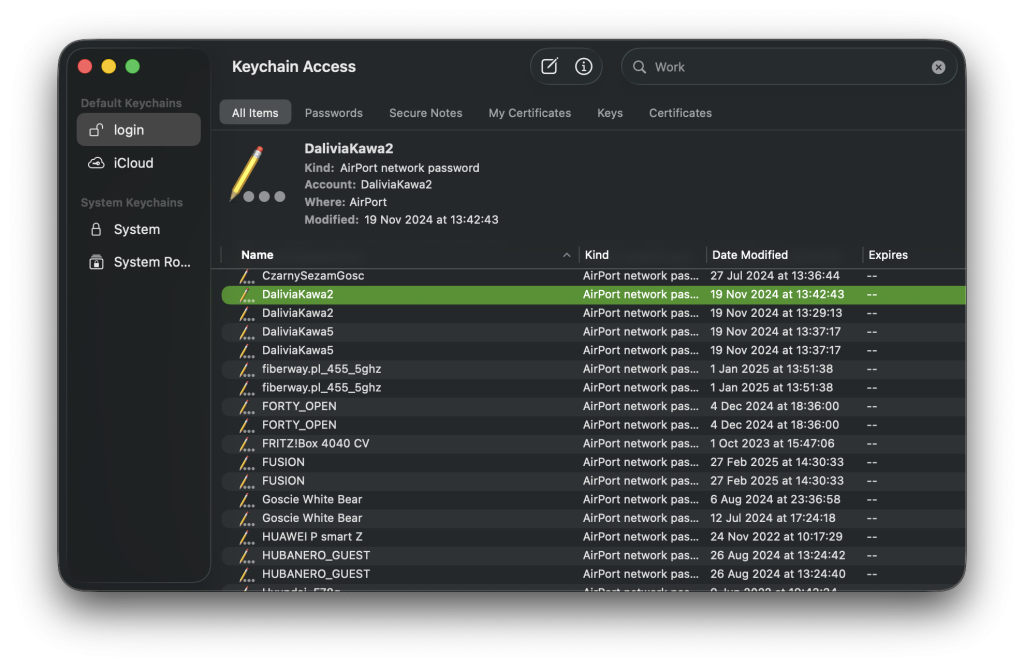
Можно сделать длинное нажатие на запись о Wi-Fi сети и выбрать «Скопировать пароль» или дважды кликнуть по ней и поставить галочку «Показать пароль». Потребуется ввести пароль администратора, а в ответ система послушно покажет Wi-Fi-ключ.
Совет 2. Как найти пароль от Wi-Fi в телефоне за пару минут
Телефон хранит пароль от Wi-Fi так же, как и компьютер и, если побродить в его настройках, с готовностью вам его покажет. Давайте разберемся, где его найти.Где искать сохраненные сети на Android
Откройте Настройки → Сеть и интернет → Wi-Fi.
Найдите нужную сеть и нажмите на «Сохраненные сети» (или просто тапните по названию).
Выберите пункт «Поделиться» или «Показать пароль» — в зависимости от версии Android.
Подтвердите действие отпечатком или PIN-кодом.
На экране появится QR-код и сам пароль под ним. Если пароль скрыт, можно считать QR с другого телефона и подключиться без ввода вручную.
Если пункт «Показать пароль» отсутствует
Есть запасной путь — через Google-аккаунт: зайдите на passwords.google.com и посмотрите сохраненные сети.
Есть запасной путь — через Google-аккаунт: зайдите на passwords.google.com и посмотрите сохраненные сети.
Как достать Wi-Fi-ключ из памяти iPhone
Перейдите в Настройки → Wi-Fi.
Нажмите на значок i рядом с нужной сетью.
Тапните по полю «Пароль» — система запросит Face ID или код блокировки.
После подтверждения пароль появится в открытом виде, можно его скопировать, переслать или просто переписать посимвольно.
Если на наклейке данных сети нет, то переходим к плану Б. Он чуть сложнее, затратнее по времени и усилиям, да и сработает только при условии, что у вас есть какое-то устройство, которое подключено к роутеру напрямую или через кабель. Если нет такого, то еще не все потеряно, но обо всем по порядку.
Как восстановить доступ, если Wi-Fi не ловит
В этом случае можно установить связь, подключившись к роутеру напрямую кабелем. Но для этого вам потребуется устройство, которое поддерживает подключение по кабелю (ноутбук, например, или стационарный компьютер).
Иногда подключение можно установить с помощью кнопки WPS. Она есть не на всех моделях роутеров, не всегда она включена в настройках роутера, и не все устройства готовы по этой технологии подключаться (последние версии iOS, например, от этой технологии отказались).
Перейдите в Настройки → Wi-Fi.
Нажмите на значок i рядом с нужной сетью.
Тапните по полю «Пароль» — система запросит Face ID или код блокировки.
После подтверждения пароль появится в открытом виде, можно его скопировать, переслать или просто переписать посимвольно.
Совет 3. Роутер знает все о вашем Wi-Fi — и пароль тоже
Это самый надежный способ. Первым делом просто загляните на наклейку под роутером. Если вам роутер предоставлен провайдером, то часто он уже идет преднастроенным, а имя сети и пароль пишут прямо на самом устройстве.Если на наклейке данных сети нет, то переходим к плану Б. Он чуть сложнее, затратнее по времени и усилиям, да и сработает только при условии, что у вас есть какое-то устройство, которое подключено к роутеру напрямую или через кабель. Если нет такого, то еще не все потеряно, но обо всем по порядку.
Как восстановить доступ, если Wi-Fi не ловит
В этом случае можно установить связь, подключившись к роутеру напрямую кабелем. Но для этого вам потребуется устройство, которое поддерживает подключение по кабелю (ноутбук, например, или стационарный компьютер).
Иногда подключение можно установить с помощью кнопки WPS. Она есть не на всех моделях роутеров, не всегда она включена в настройках роутера, и не все устройства готовы по этой технологии подключаться (последние версии iOS, например, от этой технологии отказались).
Почему WPS небезопасен?
Внутри протокола встроена авторизация по PIN-коду, которая уязвима к подбору. А еще из чисто практических соображений оказалось не очень удобно ходить к роутеру, чтобы подключить новое устройство. Поэтому WPS выходит из обращения.
Внутри протокола встроена авторизация по PIN-коду, которая уязвима к подбору. А еще из чисто практических соображений оказалось не очень удобно ходить к роутеру, чтобы подключить новое устройство. Поэтому WPS выходит из обращения.
Но попробовать можно. Нажмите WPS на роутере и в течение минуты выберите ту же функцию на своем устройстве — телефон или ноутбук подключатся к сети без ввода пароля. Удалось? Тогда переходите к следующему шагу. Не получилось? Тогда попробуйте другие способы.
Если подключение есть
Первым шагом откройте интерфейс администрирования роутера в браузере.
В адресной строке введите один из IP-адресов: 192.168.0.1 или 192.168.1. Вам важно не провалиться в поиск, а именно перейти на этот адрес. Если браузер переводит вас в режим поиска, то дайте ему подсказку и явно укажите протокол связи, например, вот так: http://192.168.0.1. Эти IP-адреса (192.168.0.1 и 192.168.1.1) используются в подавляющем большинстве случаев. Если ни один из них не переводит на страницу роутера, то посмотрите наклейку на роутере или определите его командой в терминале/консоли:
- Windows: ipconfig → ищите «Основной шлюз» (Default Gateway).
- macOS/Linux: netstat -nr | grep default или route -n.
Воспользуйтесь адресом шлюза и переходите на него (не забудьте про http://).
Теперь надо войти в панель управления роутером. Нужны логин и пароль администратора. Чаще всего это admin/admin, admin/password или root/root. Но практика установки таких паролей считается небезопасной, и некоторые производители в новых устройствах начали присваивать уникальные пароли на каждое устройство. Пишут их прямо на наклейке роутера (обычно на нижней его стороне).
Если вы сменили пароль администратора и забыли его
Тут, к сожалению, поможет только полный сброс роутера со всей его перенастройкой. Увы :(
Тут, к сожалению, поможет только полный сброс роутера со всей его перенастройкой. Увы :(
Удалось войти в панель? Ну все, почти победили! Давайте поищем раздел, где лежат настройки. Он может называться Wireless, WLAN, Wi-Fi Settings, Wireless Security или Network → Wireless. Там обычно есть поле SSID (имя сети) и поле Password / Pre-Shared Key / WPA2-PSK. Можно либо прочитать, либо сменить пароль на новый.
Если меняете, то помните, что все подключенные устройства потеряют соединение, и на каждом из них новый пароль придется ввести снова.
У большинства операторов есть личный кабинет на сайте или мобильное приложение, где можно увидеть или сменить пароль Wi-Fi. Часто нужный пункт так и называется: «Настройки роутера», «Управление сетью» или «Мой Wi-Fi».
Там можно:
Если приложение ничего не показывает — позвоните в техподдержку. Специалист уточнит данные договора (обычно достаточно фамилии, адреса и номера лицевого счета) и либо сообщит пароль, либо сбросит его до заводского и поможет подключиться заново.
Если меняете, то помните, что все подключенные устройства потеряют соединение, и на каждом из них новый пароль придется ввести снова.
Совет 4. Провайдер может вспомнить пароль — просто попросите
Если ни компьютер, ни телефон не помогли, а к роутеру попасть не удается, остается последнее — обратиться к своему интернет-провайдеру. Опция эта доступна тем, кто пользуется роутером от провайдера.У большинства операторов есть личный кабинет на сайте или мобильное приложение, где можно увидеть или сменить пароль Wi-Fi. Часто нужный пункт так и называется: «Настройки роутера», «Управление сетью» или «Мой Wi-Fi».
Там можно:
- посмотреть текущий пароль сети, если провайдер предоставил роутер;
- задать новый, если старый утерян;
- перезапустить устройство удаленно (в некоторых случаях).
Если приложение ничего не показывает — позвоните в техподдержку. Специалист уточнит данные договора (обычно достаточно фамилии, адреса и номера лицевого счета) и либо сообщит пароль, либо сбросит его до заводского и поможет подключиться заново.
Совет
Если роутер не ваш, а выдан провайдером, не стоит сбрасывать его кнопкой Reset самостоятельно — можно потерять настройки доступа к интернету, и тогда без звонка в поддержку все равно не обойтись.
Если роутер не ваш, а выдан провайдером, не стоит сбрасывать его кнопкой Reset самостоятельно — можно потерять настройки доступа к интернету, и тогда без звонка в поддержку все равно не обойтись.
Если к роутеру подключиться не удается
Если никакие способы не сработали, то остается последний рубеж — сбросить роутер к заводским настройкам. Делается это через удержание кнопки Reset около 10 секунд.А как ее нажать-то?
Во избежание случайного нажатия этой кнопки ее иногда исполняют утопленной. Тогда нажать ее можно тонкой отверткой, инструментом для извлечения лотков SIM-карт (обычно к новым телефонам прикладывают специальную булавку), а можно и по старинке — пастиком от автоматической ручки.
Во избежание случайного нажатия этой кнопки ее иногда исполняют утопленной. Тогда нажать ее можно тонкой отверткой, инструментом для извлечения лотков SIM-карт (обычно к новым телефонам прикладывают специальную булавку), а можно и по старинке — пастиком от автоматической ручки.
Но учтите: вы безвозвратно потеряете все настройки (PPPoE логин провайдера, переадресации, порт-форвардинги и т. п.). После сброса сеть вернется к заводскому SSID/паролю, указанным на наклейке. И тогда вы точно сможете подключиться к роутеру. Но придется восстановить все ваши дополнительные опции вручную.
Чек-лист: что делать, если забыл пароль от вайфая
Если подключение по Wi-Fi отсутствует — соединитесь кабелем.
Посмотрите настройки в личном кабинете провайдера.
Если ничего не помогло — сбросьте роутер.
На будущее:
Забытый пароль от Wi-Fi — не катастрофа, а просто небольшая бытовая загадка, которую легко разгадать. Главное — не паниковать и не жать кнопку Reset первым делом. Почти всегда пароль можно восстановить: посмотреть на компьютере, телефоне, в настройках роутера или в приложении провайдера.
Если уж пришлось делать полный сброс — это не конец света, просто немного ручной работы. А чтобы в следующий раз не искать пароль по всему дому, сохраните его в менеджере паролей, iCloud, Google или хотя бы запишите в заметки телефона.
Интернет, как и любая сеть, любит порядок. А порядок начинается с того, чтобы помнить собственный Wi-Fi — или хотя бы знать, где его посмотреть.
Чек-лист: что делать, если забыл пароль от вайфая
Проверьте устройства, которые уже подключены к сети.
Попробуйте войти в панель управления роутера.- На ПК или ноутбуке можно посмотреть пароль в настройках Wi-Fi.
- На Android или iPhone — в сохраненных сетях (через настройки или Google/iCloud).
- В браузере откройте http://192.168.0.1 или http://192.168.1.1.
- Введите логин и пароль администратора (обычно admin/admin или указаны на корпусе).
- Найдите раздел Wireless / Wi-Fi Settings / WLAN Security — там и будет ваш пароль.
Если подключение по Wi-Fi отсутствует — соединитесь кабелем.
- Используйте Ethernet-кабель и ноутбук или ПК.
- Можно попробовать кнопку WPS, если она включена, но лучше не оставлять ее активной постоянно — это небезопасно.
Посмотрите настройки в личном кабинете провайдера.
- В разделе «Мой Wi-Fi» или «Настройки роутера» можно увидеть или сменить пароль.
- Если не получается — позвоните в техподдержку, они помогут восстановить доступ.
Если ничего не помогло — сбросьте роутер.
- Удерживайте кнопку Reset 10–15 секунд (часто она утоплена в корпус).
- После перезапуска используйте заводской пароль с наклейки.
- Не забудьте потом заново ввести настройки провайдера.
На будущее:
- Сохраните пароль в менеджере паролей или в заметках телефона.
- Сделайте экспорт конфигурации роутера, чтобы не терять настройки при сбросе.
Забытый пароль от Wi-Fi — не катастрофа, а просто небольшая бытовая загадка, которую легко разгадать. Главное — не паниковать и не жать кнопку Reset первым делом. Почти всегда пароль можно восстановить: посмотреть на компьютере, телефоне, в настройках роутера или в приложении провайдера.
Если уж пришлось делать полный сброс — это не конец света, просто немного ручной работы. А чтобы в следующий раз не искать пароль по всему дому, сохраните его в менеджере паролей, iCloud, Google или хотя бы запишите в заметки телефона.
Интернет, как и любая сеть, любит порядок. А порядок начинается с того, чтобы помнить собственный Wi-Fi — или хотя бы знать, где его посмотреть.
Популярные вопросы и ответы
Как изменить пароль на Wi-Fi-роутере, если забыл?
+
Как восстановить пароль от Wi-Fi?
+
Как подключить роутер без пароля?
+