Интернет-розетка: зачем она в квартире и как ее подключить без хлопот
Опубликовано 26 декабря 2025 г.
0
Автор:
Seven sky
Содержание
- Что такое интернет-розетка и зачем она нужна
- Кабель для интернет-розетки: какой подойдет именно вам
- Что потребуется для монтажа интернет-розетки в квартире
- Частые ошибки при установке интернет-розетки
- Кому доверить подключение
Эта статья — о том, зачем в квартире нужна интернет-розетка (разъем RJ-45) и когда она выигрывает у Wi-Fi.
Зачем интернет-розетка нужна лично вам? Рабочее место — первый пример. Когда вы ведете переговоры или выступаете на онлайн-конференции, каждая задержка стоит нервов. Подключение через розетку исключает случайные обрывы и резкие скачки качества видео. Это особенно важно, если в доме несколько пользователей: Wi-Fi может работать нестабильно, а проводное подключение держит стабильную скорость. Геймеры тоже знают цену задержкам: при подключении по кабелю пинг ниже, картинка не пропадает в самый важный момент.
Что такое интернет-розетка и зачем она нужна
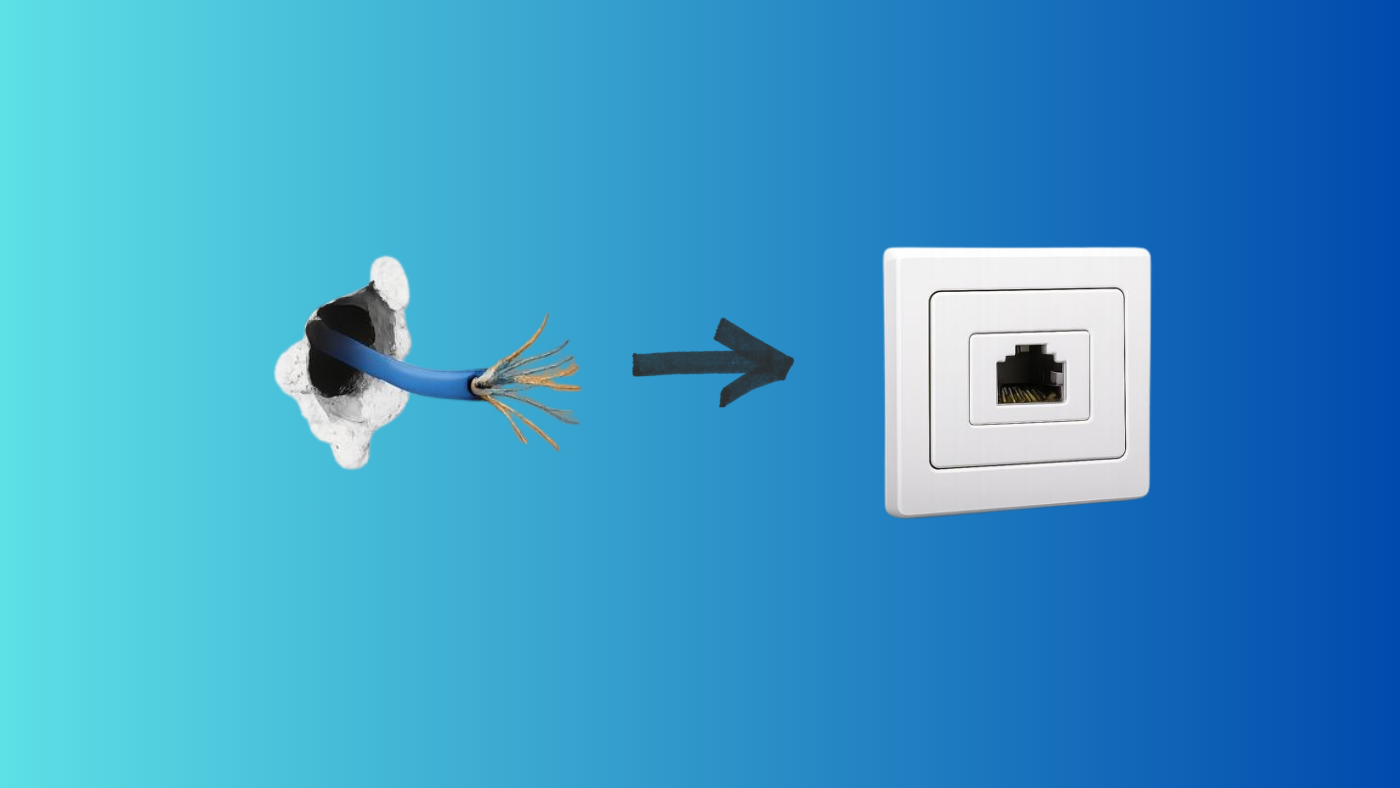
Интернет-розетка — это место в стене, куда вставляется сетевой кабель с коннектором RJ-45. Раньше так подключали каждый компьютер: без кабеля интернета просто не было. Сейчас почти все используют Wi-Fi, но интернет-розетка все еще нужна. Она дает стабильный проводной интернет для телевизора, игровой консоли или компьютера — в тех случаях, когда скорость и надежность важнее всего.Зачем интернет-розетка нужна лично вам? Рабочее место — первый пример. Когда вы ведете переговоры или выступаете на онлайн-конференции, каждая задержка стоит нервов. Подключение через розетку исключает случайные обрывы и резкие скачки качества видео. Это особенно важно, если в доме несколько пользователей: Wi-Fi может работать нестабильно, а проводное подключение держит стабильную скорость. Геймеры тоже знают цену задержкам: при подключении по кабелю пинг ниже, картинка не пропадает в самый важный момент.

На заметку
Пинг — это время отклика соединения. Если по Wi-Fi он прыгает от 10 до 80 миллисекунд, то через кабель держится в районе 5–10. Разница кажется небольшой, но в онлайн-шутерах именно эти миллисекунды решают, кто первым сделает выстрел.
Пинг — это время отклика соединения. Если по Wi-Fi он прыгает от 10 до 80 миллисекунд, то через кабель держится в районе 5–10. Разница кажется небольшой, но в онлайн-шутерах именно эти миллисекунды решают, кто первым сделает выстрел.
Отдельная история — потоковое видео и телевизоры с функцией Smart TV. Даже при хорошем Wi-Fi фильм в 4K может подтормаживать, особенно вечером. Подключение по кабелю через розетку избавляет от этой проблемы. То же самое касается игровых консолей, медиаплееров и сетевых хранилищ. Для них стабильность важнее мобильности.
Интересно, что…
Большинство сервисов — Netflix, YouTube, онлайн-кинотеатры — автоматически снижают качество трансляции при слабом соединении. В результате вместо заявленных 4K вы получаете картинку в Full HD, хотя сами этого не выбирали. Кабель позволяет держать именно то качество, за которое вы заплатили.
Большинство сервисов — Netflix, YouTube, онлайн-кинотеатры — автоматически снижают качество трансляции при слабом соединении. В результате вместо заявленных 4K вы получаете картинку в Full HD, хотя сами этого не выбирали. Кабель позволяет держать именно то качество, за которое вы заплатили.
Есть и менее очевидные сценарии. В детской интернет-розетка гарантирует стабильное подключение к школьным платформам. Онлайн-урок не прервется в середине контрольной, а задания будут загружаться вовремя.
В хозяйственных помещениях розетка тоже полезна. Серверная ниша, кладовка или гардеробная могут стать центром умного дома. Камеры видеонаблюдения, хабы для умных ламп и колонок, системы сигнализации — все это работает надежнее по кабелю.
В хозяйственных помещениях розетка тоже полезна. Серверная ниша, кладовка или гардеробная могут стать центром умного дома. Камеры видеонаблюдения, хабы для умных ламп и колонок, системы сигнализации — все это работает надежнее по кабелю.
Лайфхак
Если у вас есть NAS или медиасервер — ставьте интернет-розетку именно в том месте, где будет оборудование. Прямое подключение по кабелю избавит от «бутылочного горлышка» при передаче файлов, а Wi-Fi можно оставить для мобильных устройств.
Если у вас есть NAS или медиасервер — ставьте интернет-розетку именно в том месте, где будет оборудование. Прямое подключение по кабелю избавит от «бутылочного горлышка» при передаче файлов, а Wi-Fi можно оставить для мобильных устройств.
Кабель для интернет-розетки: какой подойдет именно вам
Основу любой интернет-розетки составляет кабель. Чаще всего для квартир используют категории Cat5e и Cat6:- Cat5e — это кабель пятой категории с индексом enhanced («улучшенный»). Он обеспечивает скорость до 1 Гбит/с на расстоянии до 100 метров. Этого хватает для стандартных задач: просмотр фильмов онлайн, общение в Zoom, загрузка документов в облако. Даже если дома подключено несколько устройств, 1 Гбит/с хватит на все с большим запасом.
- Cat6 — следующая ступень. На дистанции до 55 метров он способен передавать до 10 Гбит/с, а на 100 метрах стабильно работает на скорости 1 Гбит/с. В кабеле толще жилы и лучше изоляция, поэтому он меньше подвержен помехам и перекрестным наводкам. На практике это значит, что потоковое видео в 4K и 8K идет без задержек, а большие файлы между компьютером и домашним сервером копируются быстрее.
Простой пример: если в квартире интернет по тарифу до 500 Мбит/с и вы не планируете ставить домашний сервер — хватит Cat5e. Но если внутри дома идет большой поток данных — например, с камер наблюдения, которые передают видео высокой четкости в видеорегистратор на базе NAS или же отдельный цифровой видеорегистратор, — лучше взять Cat6.
На заметку
Мегабиты и мегабайты часто путают. Провайдеры указывают скорость в мегабитах в секунду (Мбит/с), а программы вроде торрент-клиентов — в мегабайтах (МБ/с). Один байт равен восьми битам, поэтому 100 Мбит/с примерно равны 12,5 МБ/с. Это не обман, просто разные единицы измерения.
Мегабиты и мегабайты часто путают. Провайдеры указывают скорость в мегабитах в секунду (Мбит/с), а программы вроде торрент-клиентов — в мегабайтах (МБ/с). Один байт равен восьми битам, поэтому 100 Мбит/с примерно равны 12,5 МБ/с. Это не обман, просто разные единицы измерения.
Что потребуется для монтажа интернет-розетки в квартире
Чтобы интернет-розетка заработала, нужен небольшой набор инструментов и материалов. Хорошая новость — все это продается в ближайшем строительном или компьютерном магазине, а часть можно найти дома.Начнем с главного. Основа — кабель. Если речь о новой квартире, лучше сразу брать Cat6: он тянет до 10 Гбит/с и обеспечивает запас на будущее. Кабель продается бухтами, но можно купить и нарезку по метражу. Для небольшой квартиры хватит 30–40 метров, но берите с запасом — лучше пусть останется пара метров, чем потом придется наращивать.
Далее нужна сама интернет-розетка. Она состоит из корпуса и модуля с контактами. Иногда их совмещают в блоки: электророзетка, RJ-45, иногда телефонный кабель, иногда кабель видеосигнала. В целом ставить рядом ethernet-розетку и розетку питания — хорошая идея. У устройства в одной точке есть и питание, и сетевой порт. Не нужно тянуть удлинители или разводить провода по разным углам.
Кабели можно прокладывать рядом, если у Ethernet есть экранирование, которое защищает его от помех. Для неэкранированных линий нужно держать безопасную дистанцию — не менее 20 см. Если кабели все-таки пересекаются, их кладут под углом 90°, чтобы минимизировать наводки.
На заметку
Маркировка «RJ-45» указывает не на сам кабель, а на разъем. Это стандартный коннектор для витой пары. Поэтому на коробках часто пишут «розетка RJ-45 Cat6» — это значит, что она рассчитана на кабель шестой категории и поддерживает такие скорости.
Маркировка «RJ-45» указывает не на сам кабель, а на разъем. Это стандартный коннектор для витой пары. Поэтому на коробках часто пишут «розетка RJ-45 Cat6» — это значит, что она рассчитана на кабель шестой категории и поддерживает такие скорости.
Теперь инструменты.
- Без кусачек не обойтись — ими обрезают кабель.
- Для зачистки используют стриппер: он аккуратно снимает внешнюю оболочку, не повреждая жилы. Если стриппера нет, подойдет острый нож, но тут важно не срезать лишнего.
- Кримпер (он же обжимка) нужен для установки коннекторов RJ-45 на концах кабеля, если вы делаете патч-корды сами. Патч-корды — это короткие кабели от розетки до компьютера или телевизора. Еще пригодятся кабельные стяжки или липучки, чтобы аккуратно уложить проводку.
- Отвертка — универсальный инструмент, без нее не получится закрепить корпус в подрозетнике.
- А вот тестер — вещь полезная, но не обязательная. Он проверяет, правильно ли «сидят» жилы, нет ли обрыва или перепутанных контактов. Для тех, кто делает сеть в первый раз, тестер дает уверенность, что все работает, а не придется гадать, почему интернет не включается.
Лайфхак
Если нет тестера, проверить кабель можно с помощью ноутбука. Подключите один конец к роутеру, другой — к розетке, и посмотрите в настройках, поднялось ли соединение на нужной скорости. На Windows это видно в свойствах подключения, на macOS — в разделе «Сеть». Если вместо 1 Гбит/с показывается 100 Мбит/с, значит, какая-то жила не зажата.
Если нет тестера, проверить кабель можно с помощью ноутбука. Подключите один конец к роутеру, другой — к розетке, и посмотрите в настройках, поднялось ли соединение на нужной скорости. На Windows это видно в свойствах подключения, на macOS — в разделе «Сеть». Если вместо 1 Гбит/с показывается 100 Мбит/с, значит, какая-то жила не зажата.
Подключение интернет-розетки: пошаговая инструкция
Может показаться, что установка интернет-розетки — занятие только для монтажников. Но на практике с этим справляется и обычный пользователь, если под рукой есть базовый набор инструментов и немного терпения.
- Подготовьте место. Выберите стену и установите подрозетник. Следите, чтобы рядом не проходили силовые кабели.
- Проложите кабель. От щита или роутера протяните витую пару нужной категории, оставив запас 20–30 см в подрозетнике.
- Снимите изоляцию. Аккуратно зачистите внешний слой, не повреждая жилы, и расплетите пары на 1–1,5 см.
- Уложите жилы по схеме. При новой проводке используйте T568A или T568B — выберите один вариант и придерживайтесь его. Если кабели уже проложены — повторите существующую схему, чтобы сеть работала без сбоев.
- Зафиксируйте контакты. Вставьте жилы в модуль розетки и зафиксируйте их инструментом для зажимов (пуансон). Если его нет под рукой, можно аккуратно использовать отвертку или другие подручные средства, но надежнее — работать именно обжимкой.
- Соберите корпус. Закрепите модуль в подрозетнике и установите рамку.
- Проверьте работу. Подключите устройство через патч-корд и убедитесь, что соединение поднялось на нужной скорости.
Полезно знать
Если планируете несколько интернет-розеток в разных комнатах, лучше сразу продумать схему разводки и подписать кабели с обеих сторон. Тогда при настройке не придется гадать, какая розетка ведет к какому кабелю, и экономится время при ремонте или подключении нового оборудования.
Частые ошибки при установке интернет-розетки
Одна из частых ошибок — перекручивание или чрезмерное выпрямление витых пар. Скрутка внутри кабеля нужна не для красоты: она защищает сигнал от помех. Если жилы расплести слишком далеко, соединение будет работать, но скорость упадет.Еще один промах — смешивание категорий. Бывает, что кабель берут Cat6, а розетку — Cat5e. Работать это будет, но скорость ограничится по «слабому звену». Чтобы выжать максимум, и кабель, и розетка должны быть одной категории.
Интересно, что…
Иногда «слабым звеном» становится даже патч-корд. Купили дорогой кабель Cat6, розетку Cat6, а короткий шнур от магазина оказался Cat5e — и все, выше гигабита соединение не поднимется.
Иногда «слабым звеном» становится даже патч-корд. Купили дорогой кабель Cat6, розетку Cat6, а короткий шнур от магазина оказался Cat5e — и все, выше гигабита соединение не поднимется.
Ошибкой будет и укладка кабеля рядом с силовыми проводами. Электрический кабель создает наводки, которые могут портить сигнал. Если другой трассы нет, прокладывайте интернет-кабель хотя бы в отдельном канале или используйте экранированный вариант.
Не стоит забывать и о мелочах. Некоторые оставляют кабель в подрозетнике без запаса. При замене модуля приходится наращивать провод, а это лишние соединения и дополнительные риски.
Не стоит забывать и о мелочах. Некоторые оставляют кабель в подрозетнике без запаса. При замене модуля приходится наращивать провод, а это лишние соединения и дополнительные риски.
Лайфхак
Если подрозетник неглубокий и места мало, уложите кабель петлей по кругу. Так получится сохранить запас и не перегнуть жилы под острым углом.
Если подрозетник неглубокий и места мало, уложите кабель петлей по кругу. Так получится сохранить запас и не перегнуть жилы под острым углом.
Часто новички пытаются «на глаз» вставлять жилы в контакты без цветовой схемы. Работает это через раз. Ошибки проявляются не сразу: соединение поднимается на 100 Мбит/с вместо гигабита, и причина кажется загадочной. Чтобы этого не было, используйте схему T568A или T568B и придерживайтесь ее на всех розетках и коннекторах.
Даже если интернет-розетка смонтирована правильно, иногда сеть ведет себя непредсказуемо: скорость падает, устройства не подключаются, сигнал пропадает без видимых причин. В таких случаях важен провайдер, который не бросает клиента один на один с проблемой.
В Москве и Подмосковье этим занимается Seven Sky. Компания не только подключает интернет, но и помогает решать сопутствующие вопросы:
Удаленная настройка — вам помогут перенастроить роутер, сменить пароль или подключить устройство.
Выезд инженера — если проблема требует личного вмешательства, специалисты приедут и устранят неисправность на месте.
Замена оборудования — при необходимости поменяют кабель, роутер, розетки или другие компоненты.
Тем, кто работает с онлайн-сервисами, пригодится еще одна опция Seven Sky — статический публичный IP-адрес. Он нужен для стабильного доступа к домашнему серверу, удаленному управлению компьютером или комфортной игры онлайн без неожиданных ограничений.
Кому доверить подключение
Даже если интернет-розетка смонтирована правильно, иногда сеть ведет себя непредсказуемо: скорость падает, устройства не подключаются, сигнал пропадает без видимых причин. В таких случаях важен провайдер, который не бросает клиента один на один с проблемой.
В Москве и Подмосковье этим занимается Seven Sky. Компания не только подключает интернет, но и помогает решать сопутствующие вопросы:
Удаленная настройка — вам помогут перенастроить роутер, сменить пароль или подключить устройство.
Выезд инженера — если проблема требует личного вмешательства, специалисты приедут и устранят неисправность на месте.
Замена оборудования — при необходимости поменяют кабель, роутер, розетки или другие компоненты.
Тем, кто работает с онлайн-сервисами, пригодится еще одна опция Seven Sky — статический публичный IP-адрес. Он нужен для стабильного доступа к домашнему серверу, удаленному управлению компьютером или комфортной игры онлайн без неожиданных ограничений.
Популярные вопросы и ответы
В чем смысл интернет-розетки?
+
Как подключить интернет-розетку?
+
Сколько стоит поставить интернет-розетку?
+