Оптимизация для геймеров: Как снизить пинг и избежать лагов?

Опубликовано 16 декабря 2025 г.
0
Автор:
Seven sky
Содержание
- Шаг 1: диагностика проблемы
- Шаг 2: провод вместо воздуха
- Шаг 3: настройка роутера для игр
- Шаг 4: оптимизация ПК и консоли
- Шаг 5: выбор и настройка оборудования
- Шаг 6: согласование с провайдером
- Для подкованных
- Когда апгрейд действительно окупается
В сетевых играх исход часто решают миллисекунды. Когда у вас пинг 100 мс, это значит, что вы нажали «выстрелить», а сервер узнал об этом через десятую долю секунды. А за это время в шутере соперник уже успеет свернуть за угол.
Пинг — это постоянная задержка между действием и его регистрацией. А лаги — это кратковременные значимые сбои в обмене информацией, когда сигнал «обрывается» или скачет, как нестабильный телефонный звонок.
Пинг — это постоянная задержка между действием и его регистрацией. А лаги — это кратковременные значимые сбои в обмене информацией, когда сигнал «обрывается» или скачет, как нестабильный телефонный звонок.

Кстати
На вашу игровую успешность влияет и мышь, которой вы пользуетесь. Оптика на коврике лучше традиционного «шарика», а проводная лучше беспроводной.
На вашу игровую успешность влияет и мышь, которой вы пользуетесь. Оптика на коврике лучше традиционного «шарика», а проводная лучше беспроводной.
В большинстве случаев проблема задержек ответа вовсе не в провайдере. Исследования и практические замеры показывают, что до 70% лагов связаны с проблемами в организации домашней сети — перегрузка Wi‑Fi, неправильно расположенный роутер, фоновые обновления и требовательные устройства в сети. Все это можно исправить — без замены тарифа.
Шаг 1: диагностика проблемы
Первая наша задача — понять, что именно тормозит: игра или интернет. Задержки связи выглядят как зависающие и неожиданно телепортирующиеся соперники. А вот просадки в fps будут постоянно делать вашу игру дерганой и чем-то похожей на слайд-шоу. К счастью, в игровых системах (таких, как Steam) есть встроенные инструменты измерения производительности. Нормальный fps должен быть не ниже 30.При пинге в 60 мс в MOBA ваша реакция будет запаздывать почти на три игровых тика. То есть на сервере происходит три смены позиции / обработки команд, а ваша реакция на изменяющуюся ситуацию придет только к четвертому тику.
Если же вы считаете, что дело в связи, то тут стоит все тщательно проверить. Для точной проверки подключитесь сначала по кабелю, потом по Wi‑Fi, а затем через мобильную точку. Если пинг скачет везде — дело в провайдере. Только по Wi‑Fi — виноват роутер или его расположение. Для глубокой диагностики используйте PingPlotter — он покажет, на каком этапе теряются пакеты.
Шаг 2: провод вместо воздуха
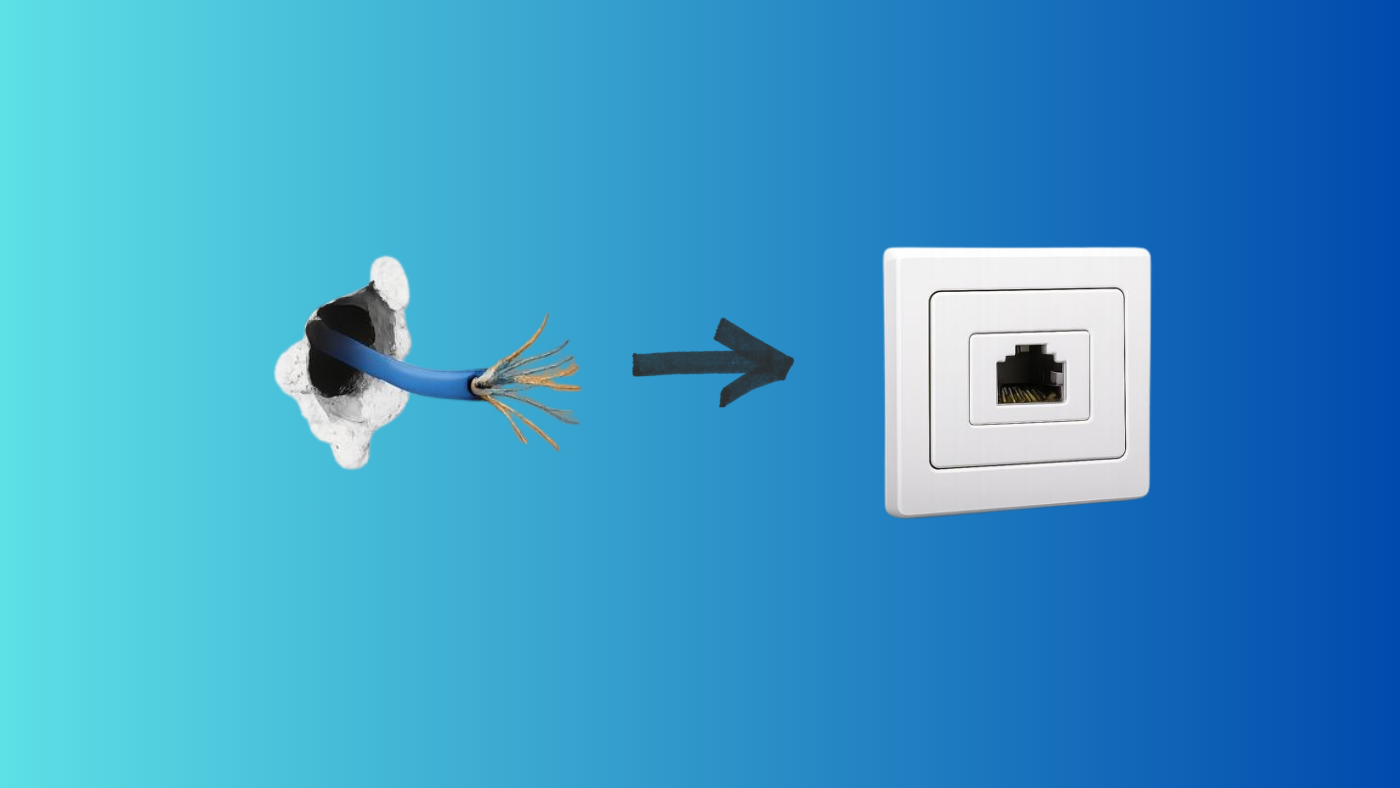
Если дело в домашней сети, то даже самый продвинутый Wi‑Fi (например, Wi‑Fi 6) не дает стабильности, какую может проложить Ethernet‑кабель. При прямом подключении задержка обычно составляет всего 1–2 мс, тогда как по Wi‑Fi она достигает 15–40 мс и часто нестабильна.Интересный факт
Несвоевременно включенная микроволновка может решить исход вашей битвы. Связано это с природой электромагнитных сигналов и плотностью установки шумящего электрооборудования в домах.
Несвоевременно включенная микроволновка может решить исход вашей битвы. Связано это с природой электромагнитных сигналов и плотностью установки шумящего электрооборудования в домах.
Если вы не можете проложить кабель внутри стен — есть решение: плоский Ethernet‑кабель, который легко провести под дверью или вдоль плинтуса.
Если кабель совсем неудобно тянуть, то разумно использовать Powerline‑адаптеры с гигабитным портом. Они передают интернет по электросети и добавляют только несколько миллисекунд задержки (обычно до 3–12 мс) по сравнению с кабелем.
Такой путь позволяет получить почти проводное качество, даже без прокладки видимых линий.
Шаг 3: настройка роутера для игр
Даже без смены оборудования можно снизить пинг, просто правильно настроив роутер. Вот что стоит сделать:- Включите QoS (Quality of Service).
- Проверьте Wi‑Fi‑канал.
Если у вас беспроводное подключение, проверьте, не перегружен ли текущий канал. Установите приложение WiFi Analyzer (Android) и посмотрите, какие каналы свободны. Переключиться можно в админке роутера (часто — вкладка Wireless Settings → Channel).
- Донастройте NAT.
Для онлайн-игр на консолях важно, чтобы роутер открывал нужные порты — иначе будут проблемы с матчмейкингом и голосовым чатом. Включите UPnP в настройках роутера — это безопасный способ, при котором консоль сама
открывает нужные порты. Если не помогает — включите DMZ для IP консоли, но только с фиксированным адресом и на свой страх и риск.
- Поменяйте DNS.
Иногда нестабильность идет от провайдерского DNS. Замените его на Cloudflare (1.1.1.1) или Google (8.8.8.8) в настройках роутера или системы. Сравнить скорость можно на pingtest.net — выберите самый быстрый.
Все эти шаги вместе могут сократить задержку, убрать лаги в матчах и сделать соединение предсказуемым, особенно в шутерах и онлайн‑аренах.
Шаг 4: оптимизация ПК и консоли
Даже при хорошем интернете лаги могут возникать из-за самой системы. На Windows отключите алгоритм Нейгла (Nagle’s Algorithm) — он задерживает мелкие пакеты и увеличивает пинг. Для этого в реестре Windows найдите параметры `TcpAckFrequency` и `TCPNoDelay` и установите значение `1` (потребуются права администратора).Если у вас сетевой адаптер от Intel или Killer, установите Killer Prioritization Engine — он сам отдает приоритет трафику игр.
На Xbox Series X в настройках сети задайте статический IP и вручную откройте порты (в разделе «Дополнительно»), чтобы избавиться от NAT-ограничений.
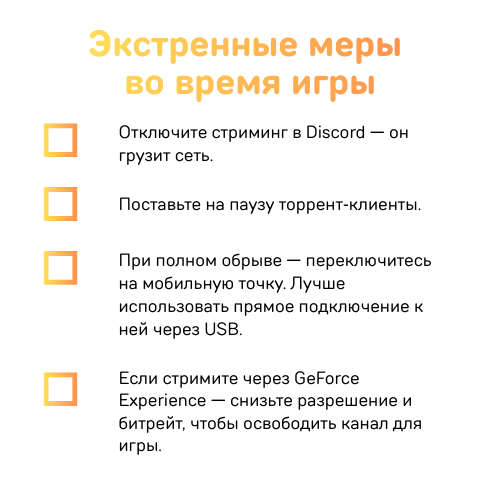
И не забудьте выключить фоновые процессы: например, запретите автообновления Steam и отключите загрузки в браузере — они съедают канал в самый неподходящий момент.
Шаг 5: выбор и настройка оборудования
Если хотите стабильный пинг, то начните с установки хорошего роутера. В бюджете до 6 000 ₽ подойдет TP-Link Archer C80: есть QoS, гигабитные порты и стабильный Wi‑Fi 5. В премиум-сегменте отличным выбором будет ASUS ROG Rapture. Он оптимизирован под GeForce NOW, поддерживает адаптивный QoS и игровые профили.Если у вас к дому подключен сверхскоростной интернет (выше 1Гб/с), то для ПК стоит перейти на сетевую карту 2.5 GbE.
Не ведитесь на «игровые VPN»: они часто просто добавляют лишнюю задержку и только ухудшают подключение к ближайшему серверу.
Шаг 6: согласование с провайдером
Проверьте договор с вашим провайдером на предмет того, есть ли гарантии на jitter (скачки пинга) и packet loss (потери пакетов). Без них оператор не обязан устранять лаги, даже при «высокой скорости».У некоторых провайдеров используется технология DS-Lite — это когда вам выдают только IPv6, а доступ к IPv4 идет через общий шлюз. В результате многие игры, голосовые чаты и порты работают нестабильно или не работают вовсе.
Поэтому уточните у провайдера: подключение должно быть с полноценным IPv4-адресом (не через DS-Lite и не CG-NAT). Это важно для нормальной работы матчмейкинга, NAT и подключения к игровым серверам.
Для подкованных
При постоянных лагах можно сделать захват трафика в Wireshark и отправить в техподдержку.Если же у вас планируется важный матч, то можно подготовиться заранее и держать под рукой 4G-модем как резервное подключение.
Когда апгрейд действительно окупается
Малый пинг — это не только комфорт, но и преимущество. Разница между 60 мс и 20 мс — это 40 мс задержки, или 2–3 игровых тика. В динамичных играх (Apex, CS2, Warzone) этого достаточно, чтобы соперник увидел вас и выстрелил раньше — даже при равной реакции.
Интересный факт
Внутриигровая статистика и аналитика матчей показывают: снижение задержки на 30–50 мс может повысить винрейт на 10–15 %.
Внутриигровая статистика и аналитика матчей показывают: снижение задержки на 30–50 мс может повысить винрейт на 10–15 %.
Именно поэтому вложения в качественный роутер за $100, кабель или адаптер часто приносят больше пользы, чем апгрейд видеокарты на $500 с приростом всего на 10 FPS. Сначала уберите узкие места в сети — и только потом улучшайте «железо». Это дает реальную отдачу в победах.
Популярные вопросы и ответы
Как ускорить интернет и понизить пинг?
+
Как сделать пинг стабильным?
+
Влияет ли роутер на пинг в играх?
+